チームを選ぶ
さんぽ前に「ぼんてん組」か「まる組」を選べます。保存した歩数は、選んだチームの匿名集計に加わります。
 ぼんてんとまるのおさんぽアプリ
公式ガイド
スタートを押してさんぽを記録し、ゴール後に履歴で見返せます。 共有用動画やKMLファイルの書き出し、チーム別の「みんなのさんぽ」集計もこのページで確認できます。
さんぽを記録する
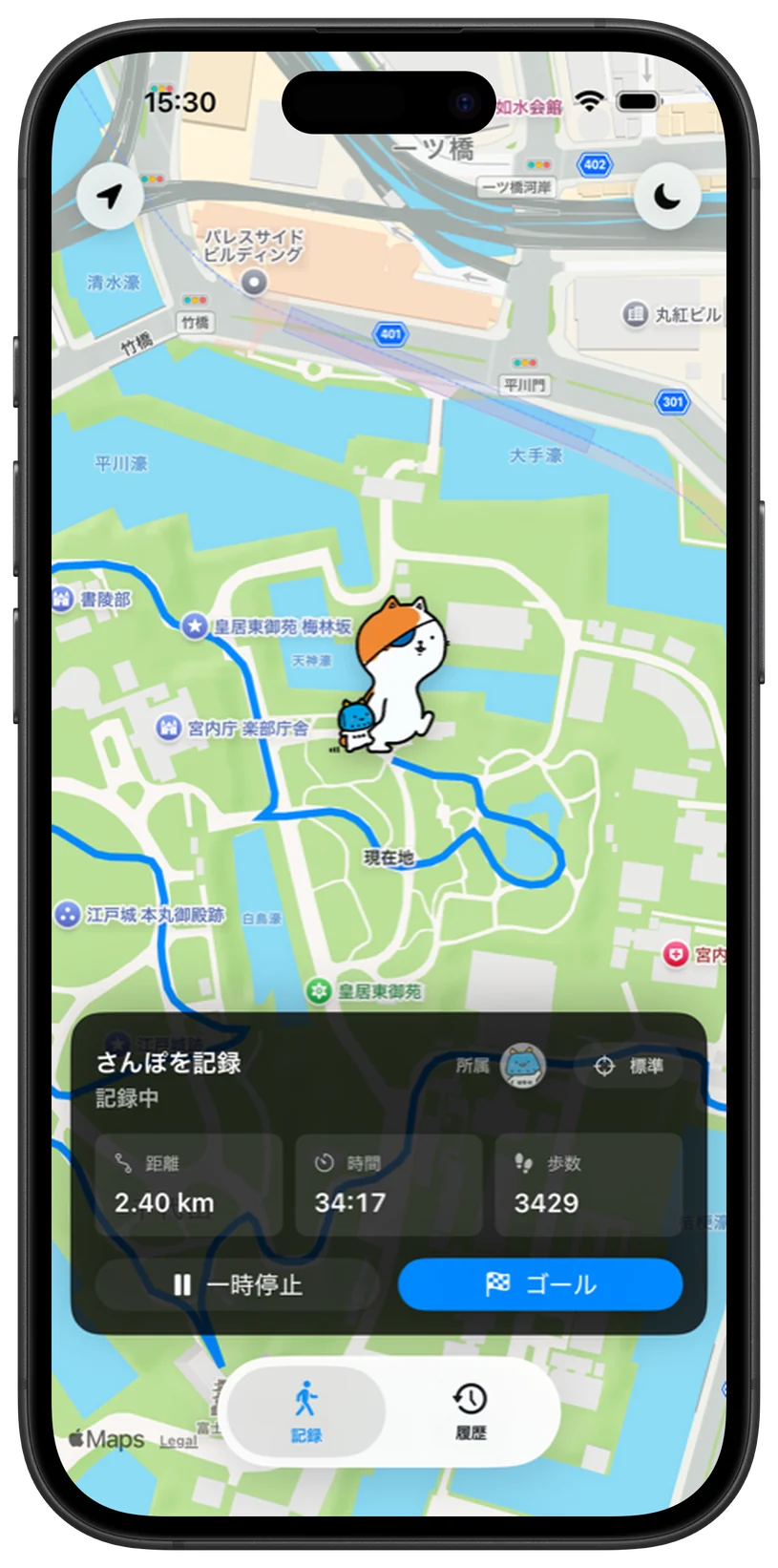
記録画面で「スタート」を押すと、現在地をもとにさんぽの記録を開始します。 記録中は、歩いた距離、時間、歩数、ルートを保存します。
さんぽ前に「ぼんてん組」か「まる組」を選べます。保存した歩数は、選んだチームの匿名集計に加わります。
位置情報とモーションとフィットネスの利用を許可すると、ルート、距離、時間、歩数を記録できます。
お店で食事をしたり休憩するときは「一時停止」を押します。「再開」で続きから記録できます。
「ゴール」を押すとさんぽの記録が保存されます。記録を残さない場合は「終了」を選びます。
履歴を見る
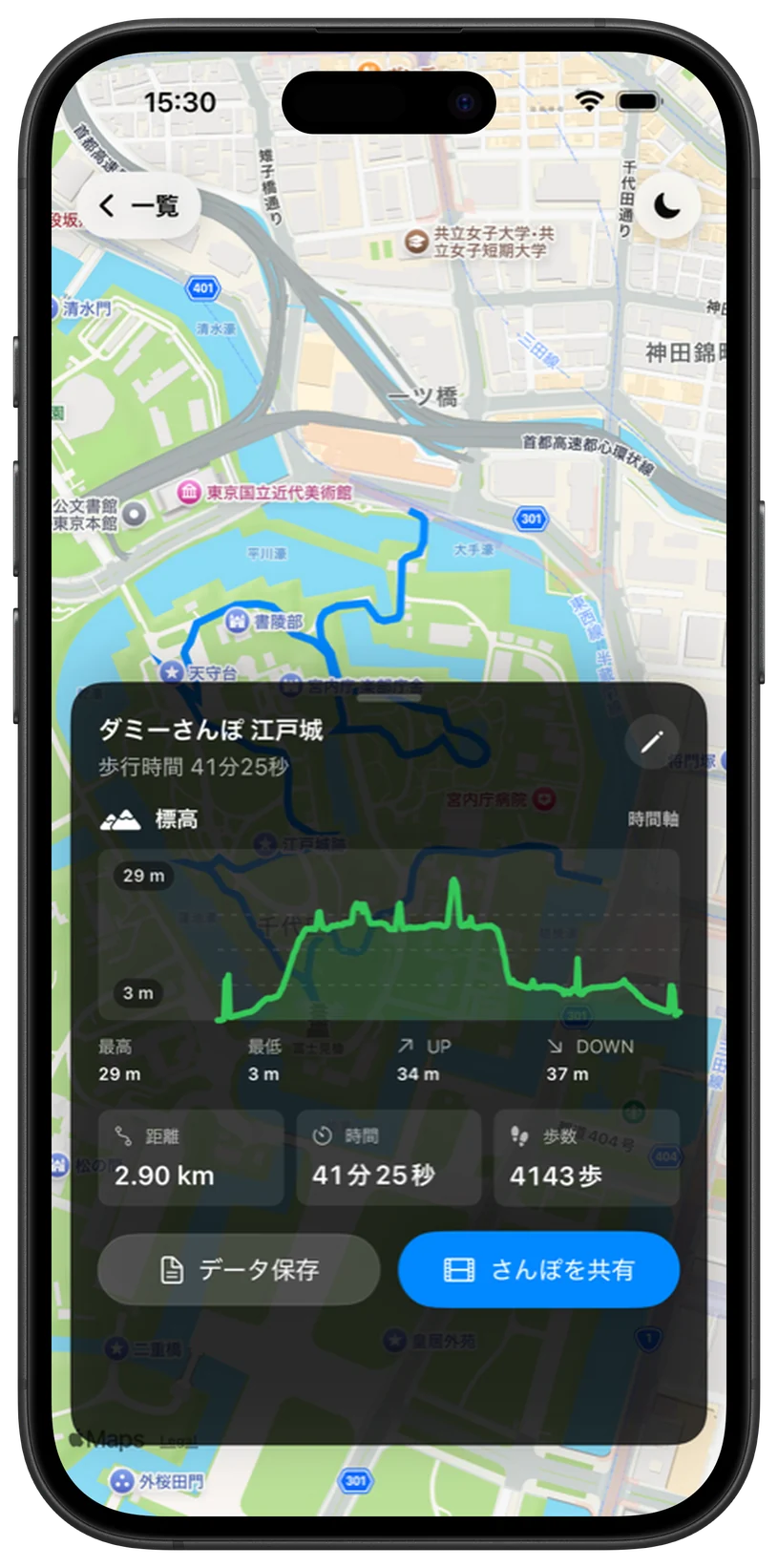
保存したさんぽは履歴から確認できます。 ルート、距離、時間、歩数、標高グラフなどをあとから見返せます。
みんなのさんぽ
チームを選んでさんぽを保存すると、匿名の集計イベントとして歩数、チーム、都道府県単位の地域情報などを送信します。 公式サイトやアプリ内では、都道府県単位・チーム単位の合計値として表示します。
データと設定
さんぽ履歴と精密なルート情報は、アプリの履歴表示とiCloud同期のために保存されます。 iCloudが有効で同じApple IDの端末では、履歴が同期されることがあります。
iPhoneの「設定」アプリから、このアプリの位置情報を許可してください。バックグラウンドでも記録する場合は「常に許可」をおすすめします。
iPhoneの「設定」アプリで、モーションとフィットネスの利用が許可されているか確認してください。
同じApple IDでiCloudが有効なら、アプリを再インストールした場合や別端末でも履歴を復元できます。反映には少し時間がかかる場合があります。
解決しない場合は サポート からお問い合わせください。